E-maily
E-maily od zákazníků se vyřizují stejně jako hovory: týmově, prostřednictvím front. Každá schránka vaší firmy doručuje e-maily do e-mailové fronty a agenti této fronty na ně odpovídají. Nastavení schránek a front popisuje administrátorská dokumentace.
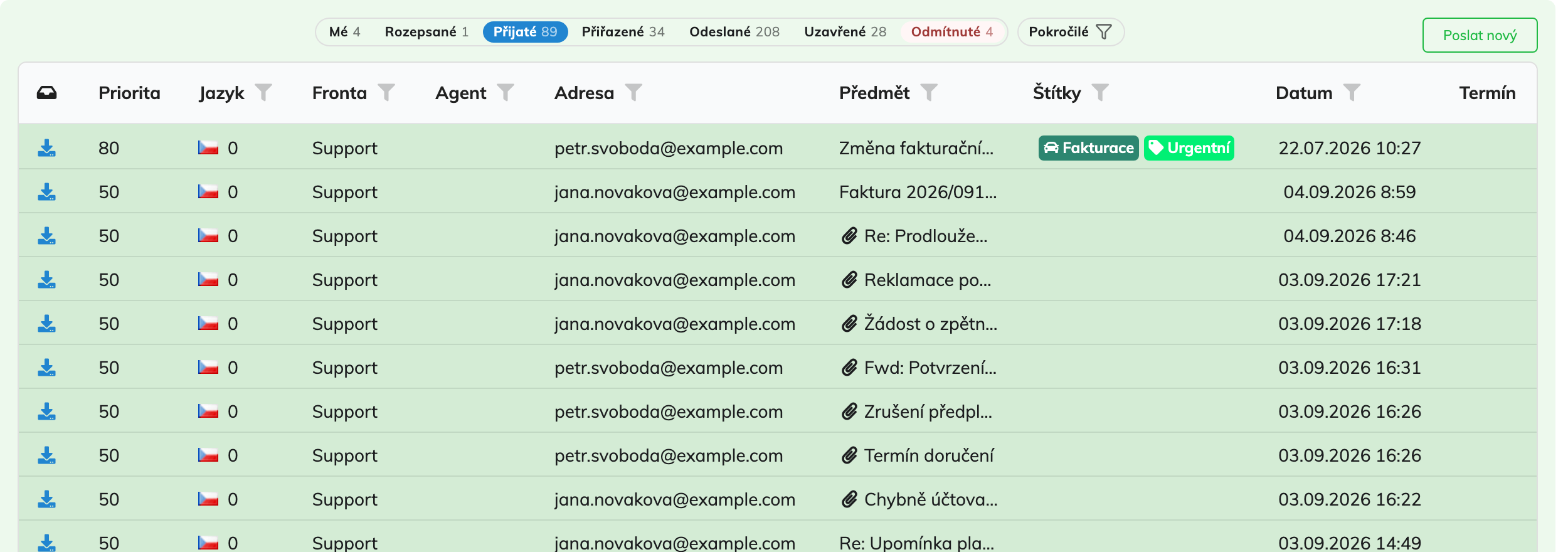
S e-maily pracujete ve widgetu Přiřazení e-mailu. Zobrazuje e-maily vašich front a každý e-mail, který v něm otevřete, dostane vlastní záložku.
Jak se k vám e-maily dostanou
Jak se e-maily rozdělují, určuje váš agentský tým dvěma čísly:
- Minimum assigned e-mails to one agent – systém vám udržuje přiřazený alespoň tento počet e-mailů a doplňuje je z front, jak je vyřizujete, pokud jste ve stavu Připraven se zapnutými e-maily (viz níže). Pokud je 0, nic se nepřiřazuje automaticky a e-maily si berete sami.
- Maximum assigned e-mails to one agent – víc přiřazených e-mailů než tento počet nikdy mít nebudete, ať byly přiřazeny jakkoli. Pokud je prázdné, limit není.
E-mail si vezmete sami tak, že otevřete Nový e-mail ze seznamu – při otevření se vám přiřadí. Jakmile dosáhnete maxima, e-maily se otevřou ke čtení, ale nepřiřadí se vám.
E-maily vám může přiřadit i supervizor.
Zda vůbec dostáváte e-maily, je součástí stavu Připraven: tlačítkem Připraven zapnete nebo vypnete kanál Emaily.
Kde najdete své e-maily
Tlačítka nad seznamem ho filtrují. Nejčastěji použijete:
- Mé – příchozí e-maily přiřazené vám, které je ještě potřeba vyřídit,
- Rozepsané – e-maily, které píšete a ještě jste je neodeslali,
- Přijaté – vše, co čeká ve vašich frontách, ať je přiřazené komukoli,
- Odmítnuté – e-maily, které se nepodařilo odeslat; zobrazí se, jen pokud nějaké jsou.
Číslo u každého tlačítka se aktualizuje živě.
Pokročilý filtr
Tlačítka pokrývají běžné případy. Pro cokoli jiného – e-mail, na který jste odpověděli minulý týden, odpověď, která neodešla – otevřete Pokročilé a kombinujte:
- Stav – např. odpovězeno pro zodpovězené e-maily, uzavřené pro e-maily uzavřené bez odpovědi, neodeslané pro odpovědi, které teprve čekají na odeslání,
- Směr – příchozí pro e-maily od zákazníků, odchozí pro e-maily odeslané agenty; podle něj se mění nabízené stavy, např. odeslané místo odpovězeno,
- Jazyk.
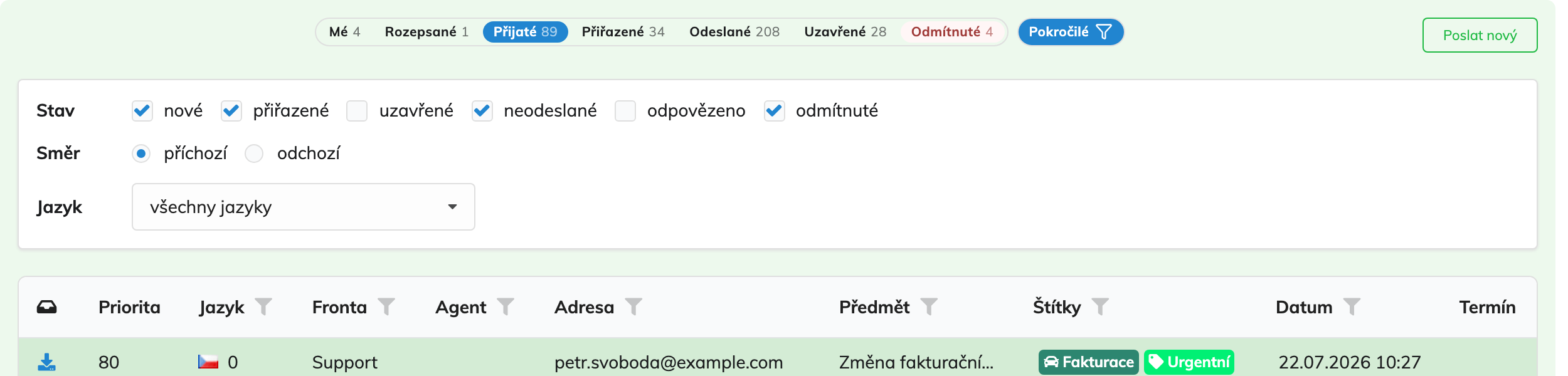
Každý sloupec seznamu lze navíc filtrovat zvlášť ikonou trychtýře v jeho záhlaví: podle fronty, agenta, adresy, předmětu, štítku nebo data, kdy e-mail přišel.
Vyhledávání
E-mail, o kterém nevíte, kde je, najdete vyhledávacím polem v horní liště, nebo do něj skočíte klávesami Cmd+K (ve Windows Ctrl+K). Napište alespoň tři znaky:
- slova z předmětu nebo textu e-mailu,
- adresy – odesílatele nebo kteréhokoli příjemce, včetně kopií.
Vyhledávání prochází i CRM, takže jako první je nabídnut záznam zákazníka a za ním odpovídající e-maily a úkoly. Vybraný e-mail se otevře v záložce.
<img src={require('./email-search.png').default} alt="Výsledky vyhledávání" width="300" />
Vyřízení e-mailu
E-mail prochází těmito stavy:
| Stav | Význam |
|---|---|
| Nový | Čeká ve frontě, nikdo na něm nepracuje. |
| V řešení | Je přiřazený agentovi, který ho vyřizuje. |
| Odpovězeno | Je zodpovězený. |
| Bez odpovědi | Byl uzavřen bez odpovědi. |
Odchozí e-maily – odpovědi, přeposlané a nové e-maily – jsou Ve frontě, dokud je systém neodešle, pak Odeslaný, nebo Odmítnuté, pokud se odeslání nepovedlo.
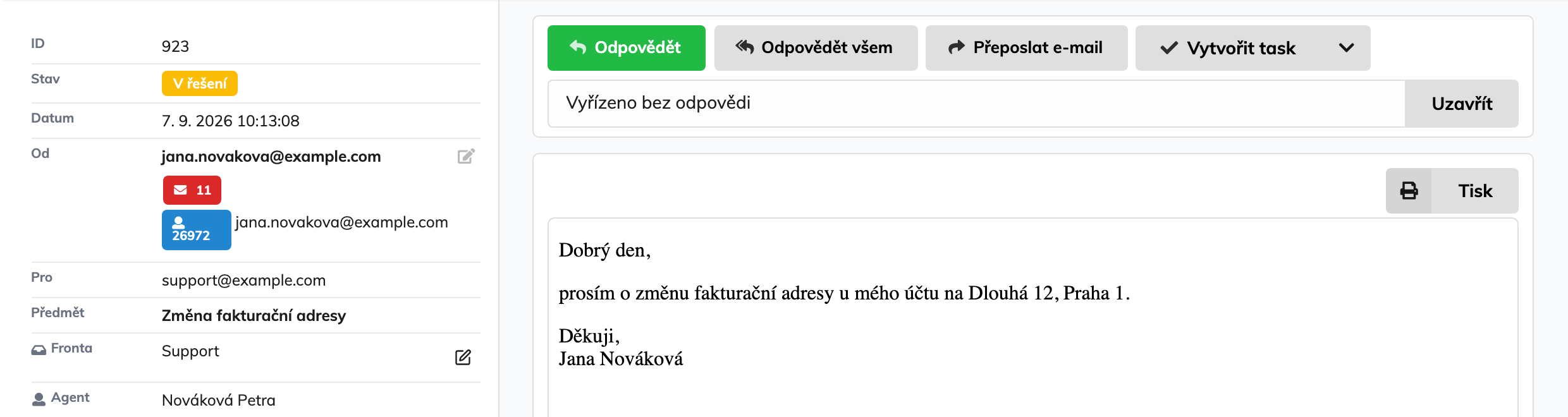
V otevřeném e-mailu můžete:
- odpovědět – Odpovědět, Odpovědět všem nebo Přeposlat e-mail založí koncept. Průběžně se ukládá, takže můžete záložku zavřít a vrátit se k němu v Rozepsané. Psaní vám ušetří šablony; viz Šablony e-mailů.
- uzavřít ho bez odpovědi – u spamu, poděkování nebo čehokoli, co odpověď nepotřebuje. Napište důvod a stiskněte Uzavřít.
- vrátit ho do fronty – pokud ho nemůžete vyřídit, uveďte důvod a stiskněte Vrátit do fronty. E-mail se vrátí do fronty jako Nový pro někoho jiného.
- přesunout ho do jiné fronty – změňte mu Frontu, např. když dorazil na špatné oddělení.
- vytvořit nebo propojit úkol – když potřebuje práci, kterou nejde udělat hned; viz E-maily a úkoly.
Historie e-mailu ukazuje vše, co se s ním dělo: kdo ho měl, změny stavu, odpovědi a poznámky. Do pole Poznámka můžete zapsat poznámku pro kolegy.
Přílohy
Přílohy jsou vypsány vedle textu e-mailu.
- Náhled – najeďte myší na ikonu přílohy a uvidíte ji bez otevírání. Zobrazí se obrázky, PDF a videa, u zip archivu seznam souborů v něm.
- Otevření – kliknutím přílohu otevřete v novém okně.
- Stažení – podržte při kliknutí Option (ve Windows Alt) a příloha se rovnou stáhne.
<img src={require('./email-attachment-preview.png').default} alt="Náhled zip přílohy" width="450" />
Stáhnout vše uloží všechny přílohy najednou, zabalené do zipu pojmenovaného podle předmětu e-mailu. Šipka vedle nabízí další možnosti: každý soubor zvlášť místo zipu, a obojí včetně vložených příloh.
<img src={require('./email-attachments.png').default} alt="Možnosti stažení" width="420" />
Vložené přílohy jsou obrázky umístěné přímo v textu, typicky loga v podpisu. Jsou vypsány zvlášť a do stažení se nezahrnují, pokud nezvolíte možnost, která je zahrnuje.
K odpovědi přiložíte soubory tak, že je přetáhnete do odpovědi, nebo kliknete do oblasti pro přílohy a vyberete je.
Zákazník
E-mail je podle adresy odesílatele propojen se záznamem zákazníka v CRM. Pokud odesílatel není rozpoznán nebo je propojena špatná osoba, změňte osobu v detailu e-mailu.
Nový e-mail
Poslat nový ve widgetu založí e-mail, který není odpovědí. Vyberte frontu, přes kterou bude odeslán – ta určuje, které adresy odesílatele můžete použít – a příjemce. Nový e-mail můžete založit také ze záznamu zákazníka v CRM nebo z úkolu.
Pro supervizory
V pohledu supervizora můžete ve widgetu vybrat e-maily a:
- Přiřadit je agentovi zvolenému vedle tlačítka,
- Vrátit je do fronty, bez agenta,
- Uzavřít vybrané – uzavřít příchozí e-maily bez odpovědi.
V detailu e-mailu může supervizor změnit i Agenta, kterému je přiřazený.
Zda widget zobrazuje pohled agenta nebo supervizora, se volí v jeho nastavení.